GitHub Pages 빠른 시작
GitHub Pages로 오픈 소스 프로젝트를 소개하거나, 블로그를 호스팅하거나, 이력서를 공유할 수 있습니다. 이 가이드는 첫 웹사이트를 만드는 과정을 안내합니다.
소개
이 가이드에서는 <username>.github.io 주소의 사용자 사이트를 만듭니다.
웹사이트 만들기
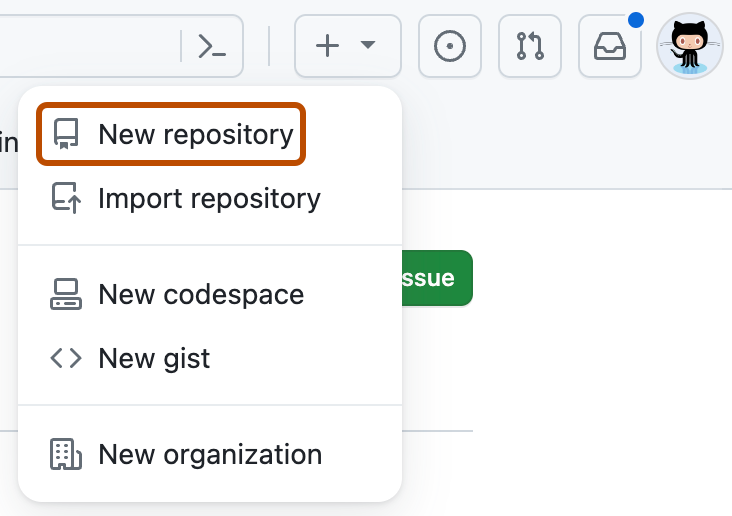
아무 페이지에서나 오른쪽 위의 +를 선택한 다음 New repository를 클릭합니다.
저장소 이름으로
username.github.io를 입력합니다.username은 본인의 GitHub 사용자명으로 바꿉니다. 예를 들어 사용자명이octocat이라면 저장소 이름은octocat.github.io가 됩니다.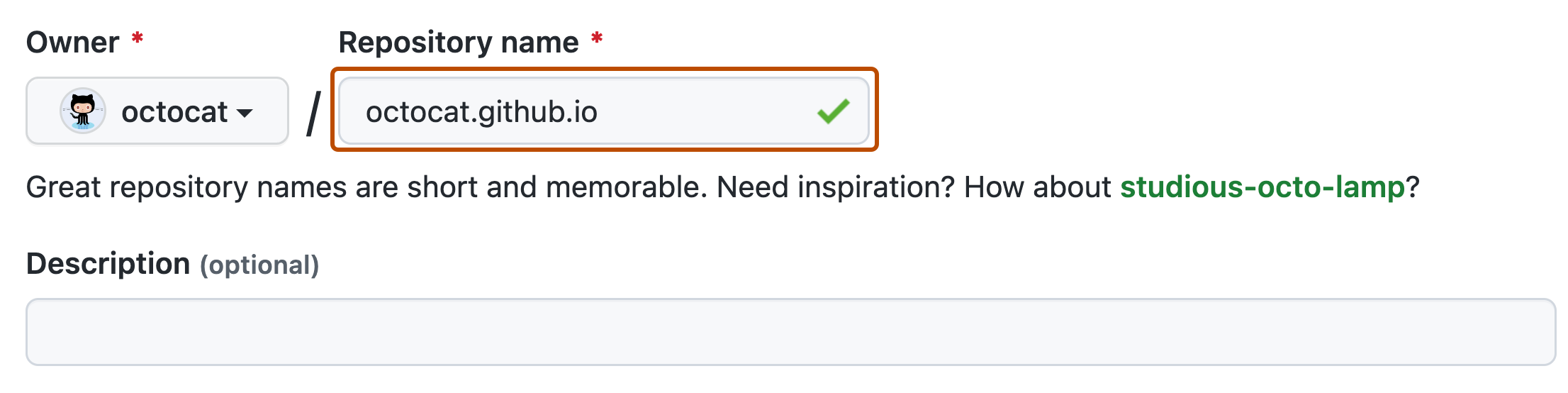
- 저장소 공개 범위를 선택합니다. 자세한 내용은 저장소 정보를 참고하세요.
- Add README를 On으로 켭니다.
- Create repository를 클릭합니다.
저장소 이름 아래에서 Settings를 클릭합니다. “Settings” 탭이 보이지 않으면 ··· 드롭다운 메뉴를 선택한 다음 Settings를 클릭합니다.

- 사이드바의 “Code, planning, and automation” 섹션에서 Pages를 클릭합니다.
- “Build and deployment”의 “Source”에서 Deploy from a branch를 선택합니다.
“Build and deployment”의 “Branch”에서 브랜치 드롭다운 메뉴를 사용해 게시 원본을 선택합니다.

- 원한다면 저장소의
README.md파일을 엽니다. 사이트의 내용은 이README.md파일에 작성합니다. 지금 수정해도 되고, 기본 내용을 그대로 두어도 됩니다. username.github.io에 접속해 새 웹사이트를 확인합니다. 변경 사항을 GitHub에 push한 뒤 사이트에 반영되기까지 최대 10분이 걸릴 수 있습니다.
제목과 설명 바꾸기
기본적으로 사이트 제목은 username.github.io입니다. 저장소의 _config.yml 파일을 수정해 제목을 바꿀 수 있고, 사이트 설명도 추가할 수 있습니다.
- 저장소의 Code 탭을 클릭합니다.
- 파일 목록에
_config.yml이 있는지 확인합니다. 없다면_config.yml이라는 이름으로 새 파일을 만듭니다. - 파일 목록에서
_config.yml을 클릭해 엽니다. - 연필 아이콘을 클릭해 파일을 수정합니다.
_config.yml에는 이미 사이트 테마를 지정하는 줄이 있습니다.title:뒤에 원하는 제목을 적은 줄과,description:뒤에 원하는 설명을 적은 줄을 새로 추가합니다. 예를 들면 다음과 같습니다.1 2 3
theme: jekyll-theme-minimal title: Octocat's homepage description: Bookmark this to keep an eye on my project updates!
- 수정이 끝나면 Commit changes를 클릭합니다.
다음 단계
첫 GitHub Pages 웹사이트를 만들고, 꾸미고, 게시하는 데 성공했습니다. 하지만 살펴볼 것이 훨씬 더 많습니다. 다음 단계로 나아가는 데 도움이 되는 자료는 아래와 같습니다.
- Jekyll로 GitHub Pages 사이트에 콘텐츠 추가하기: 사이트에 페이지를 더 추가하는 방법을 설명합니다.
- GitHub Pages 사이트에 사용자 지정 도메인 구성하기: 사이트를 GitHub의
github.io도메인이나 내 도메인에서 호스팅할 수 있습니다.
이 글은 GitHub Docs의 원문을 한국어로 번역하고 일부 표현을 다듬은 것입니다. 원문은 GitHub, Inc.의 문서이며 CC BY 4.0 라이선스를 따릅니다.