사용자 지정 404 페이지 만들기
사이트에 없는 페이지에 접속했을 때 보여 줄 404 오류 페이지를 직접 만들 수 있습니다.
사용자 지정 404 페이지 만들기
- GitHub에서 사이트 저장소로 이동합니다.
- 사이트의 게시 원본으로 이동합니다. 자세한 내용은 GitHub Pages 사이트의 게시 원본 구성하기를 참고하세요.
파일 목록 위의 Add file 드롭다운 메뉴를 선택한 다음 Create new file을 클릭합니다.
또는 왼쪽 파일 트리 화면에서 +를 클릭해도 됩니다.

- 파일 이름 칸에
404.html또는404.md를 입력합니다. 파일 이름을
404.md로 했다면, 파일 맨 앞에 다음 YAML front matter를 추가합니다.1 2 3
--- permalink: /404.html ---
- YAML front matter가 있다면 그 아래에, 404 페이지에 보여 줄 내용을 추가합니다.
- Commit changes…를 클릭합니다.
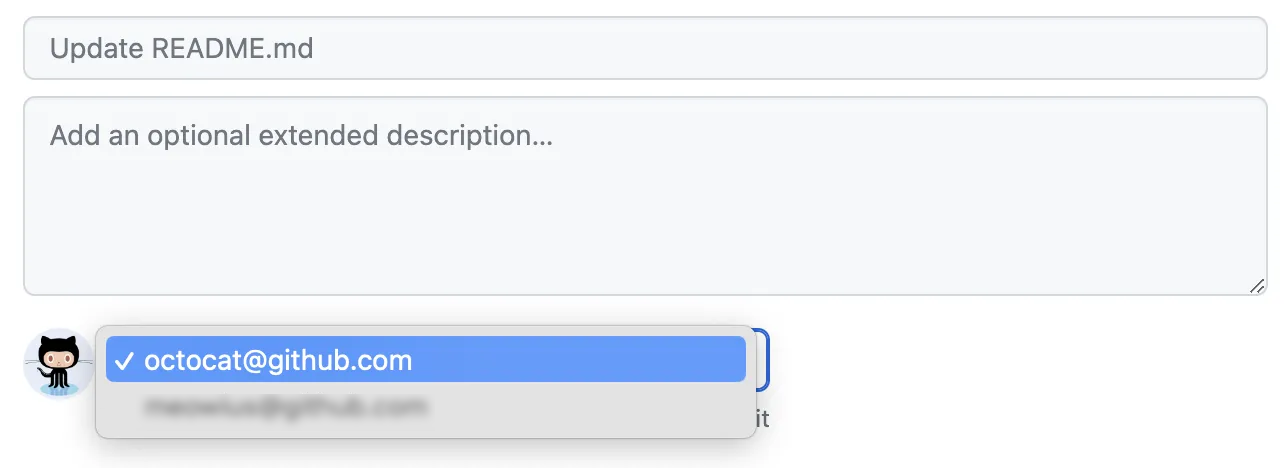
- “Commit message” 칸에 파일에 어떤 변경을 했는지 설명하는 짧고 의미 있는 커밋 메시지를 입력합니다. 커밋 메시지에서 여러 작성자를 커밋에 표시할 수도 있습니다. 자세한 내용은 여러 작성자가 있는 커밋 만들기를 참고하세요.
GitHub 계정에 이메일 주소가 여러 개 연결되어 있다면, 이메일 주소 드롭다운 메뉴를 클릭해 Git 작성자 이메일로 쓸 주소를 선택합니다. 이 메뉴에는 인증된 이메일 주소만 나타납니다. 이메일 주소 비공개 설정을 켰다면 no-reply 주소가 기본 커밋 작성자 이메일이 됩니다. no-reply 이메일 주소의 정확한 형식은 커밋 이메일 주소 설정하기를 참고하세요.
커밋 메시지 입력란 아래에서 커밋을 현재 브랜치에 추가할지, 새 브랜치에 추가할지 정합니다. 현재 브랜치가 기본 브랜치라면 커밋용 새 브랜치를 만든 뒤 풀 리퀘스트를 만드는 것이 좋습니다. 자세한 내용은 풀 리퀘스트 만들기를 참고하세요.
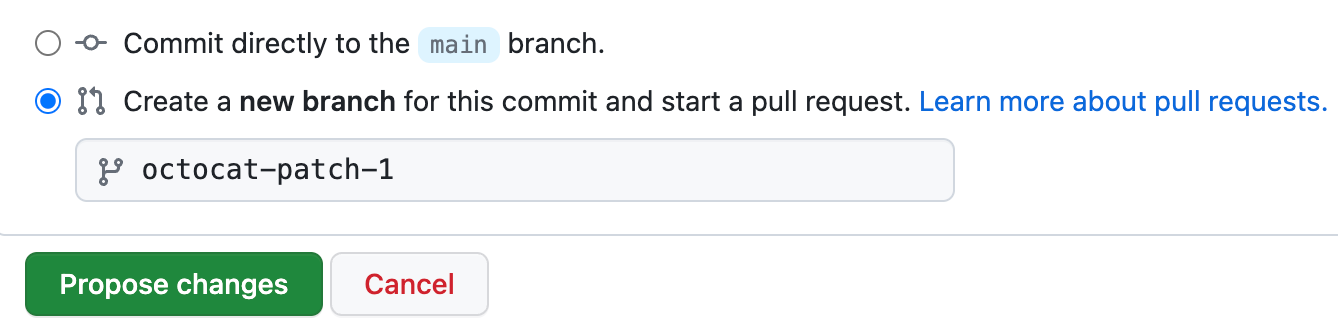
- Commit changes 또는 Propose changes를 클릭합니다.
더 읽어보기
- Jekyll 문서의 Front matter
이 글은 GitHub Docs의 원문을 한국어로 번역하고 일부 표현을 다듬은 것입니다. 원문은 GitHub, Inc.의 문서이며 CC BY 4.0 라이선스를 따릅니다.