Markdown 프로세서 설정하기
GitHub Pages 사이트에서 Markdown을 렌더링할 때 사용할 Markdown 프로세서를 고를 수 있습니다.
github-pagesgem은 일부 워크플로에서 여전히 지원되지만, 이제는 GitHub Actions로 GitHub Pages 사이트를 배포하고 자동화하는 방식이 권장됩니다.
저장소 쓰기 권한이 있는 사람이 GitHub Pages 사이트의 Markdown 프로세서를 설정할 수 있습니다.
GitHub Pages는 두 가지 Markdown 프로세서를 지원합니다. 하나는 kramdown이고, 다른 하나는 GitHub 전체에서 GitHub Flavored Markdown(GFM)을 렌더링하는 데 쓰는 GitHub 자체 Markdown 프로세서입니다. 자세한 내용은 GitHub에서 글 쓰기와 서식 지정하기를 참고하세요.
두 프로세서 모두에서 GitHub Flavored Markdown을 사용할 수 있습니다.
- GitHub에서 사이트 저장소로 이동합니다.
- 저장소에서
_config.yml파일로 이동합니다. 파일 화면 오른쪽 위의 연필 아이콘을 클릭해 파일 편집기를 엽니다.
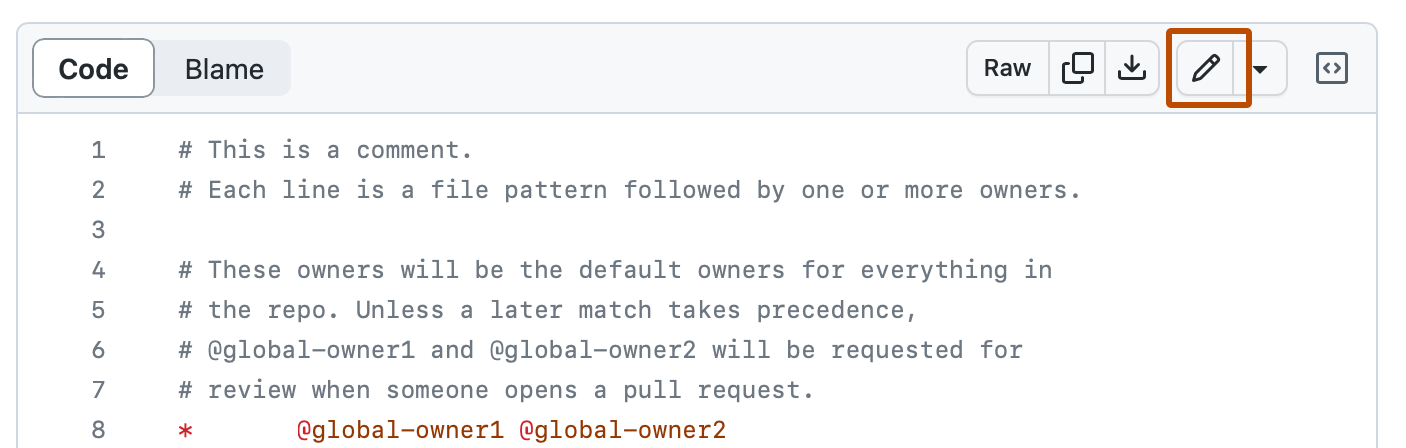
기본 파일 편집기 대신, 아래쪽 화살표 드롭다운 메뉴에서 github.dev를 클릭해 github.dev 코드 편집기를 사용할 수도 있습니다. GitHub Desktop을 클릭해 저장소를 클론하고 GitHub Desktop에서 로컬로 파일을 수정할 수도 있습니다.

markdown:으로 시작하는 줄을 찾아 값을kramdown또는GFM으로 바꿉니다. 완성된 줄은markdown: kramdown또는markdown: GFM이어야 합니다.- Commit changes…를 클릭합니다.
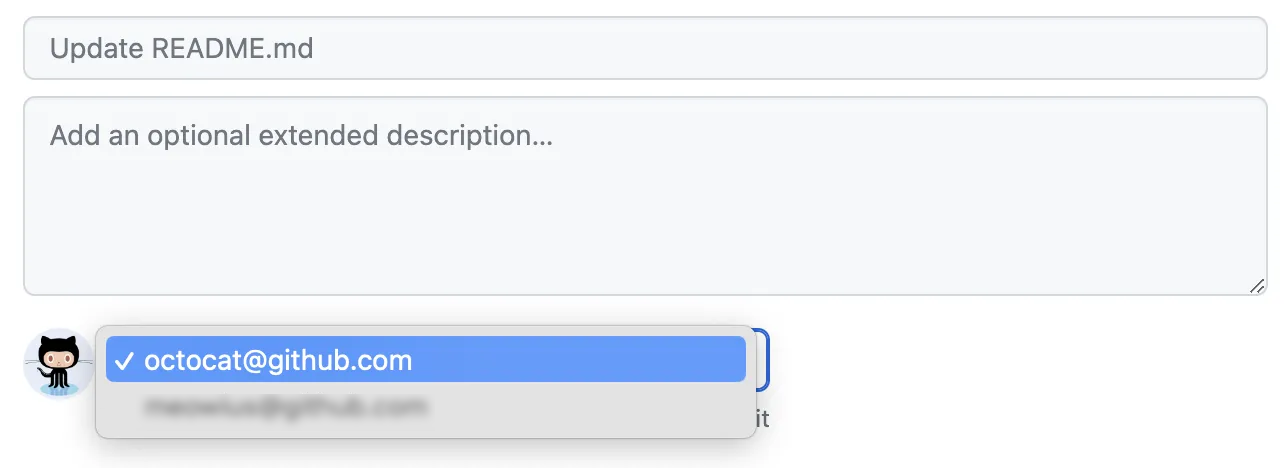
- “Commit message” 칸에 파일에 어떤 변경을 했는지 설명하는 짧고 의미 있는 커밋 메시지를 입력합니다. 커밋 메시지에서 여러 작성자를 커밋에 표시할 수도 있습니다. 자세한 내용은 여러 작성자가 있는 커밋 만들기를 참고하세요.
GitHub 계정에 이메일 주소가 여러 개 연결되어 있다면, 이메일 주소 드롭다운 메뉴를 클릭해 Git 작성자 이메일로 쓸 주소를 선택합니다. 이 메뉴에는 인증된 이메일 주소만 나타납니다. 이메일 주소 비공개 설정을 켰다면 no-reply 주소가 기본 커밋 작성자 이메일이 됩니다.
커밋 메시지 입력란 아래에서 커밋을 현재 브랜치에 추가할지, 새 브랜치에 추가할지 정합니다. 현재 브랜치가 기본 브랜치라면 커밋용 새 브랜치를 만든 뒤 풀 리퀘스트를 만드는 것이 좋습니다. 자세한 내용은 풀 리퀘스트 만들기를 참고하세요.
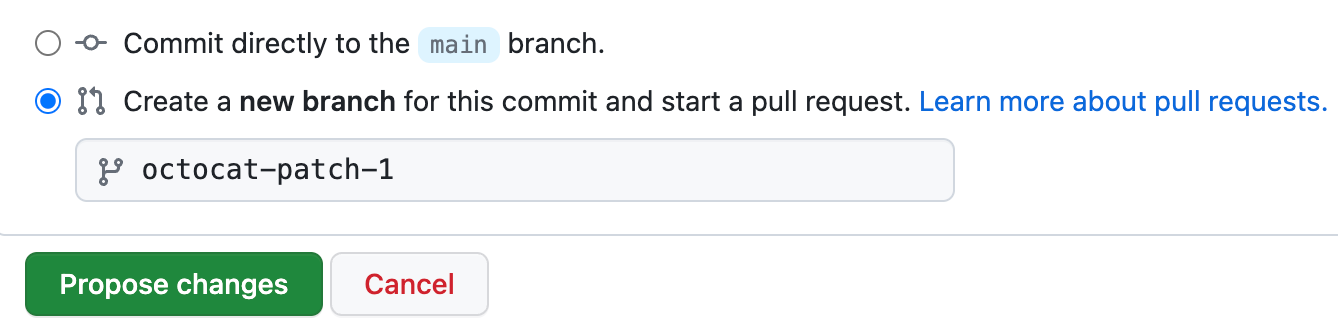
- Commit changes 또는 Propose changes를 클릭합니다.
더 읽어보기
이 글은 GitHub Docs의 원문을 한국어로 번역하고 일부 표현을 다듬은 것입니다. 원문은 GitHub, Inc.의 문서이며 CC BY 4.0 라이선스를 따릅니다.