Jekyll로 사이트에 콘텐츠 추가하기
GitHub Pages의 Jekyll 사이트에 새 페이지나 글을 추가할 수 있습니다.
github-pagesgem은 일부 워크플로에서 여전히 지원되지만, 이제는 GitHub Actions로 GitHub Pages 사이트를 배포하고 자동화하는 방식이 권장됩니다.
저장소 쓰기 권한이 있는 사람이 Jekyll을 사용해 GitHub Pages 사이트에 콘텐츠를 추가할 수 있습니다.
Jekyll 사이트의 콘텐츠
GitHub Pages의 Jekyll 사이트에 콘텐츠를 추가하려면 먼저 Jekyll 사이트를 만들어야 합니다. 자세한 내용은 Jekyll로 GitHub Pages 사이트 만들기를 참고하세요.
Jekyll 사이트의 주요 콘텐츠는 페이지와 글입니다. 페이지는 “About” 페이지처럼 특정 날짜와 관련 없는 독립적인 콘텐츠입니다. 기본 Jekyll 사이트에는 about.md라는 파일이 있으며, 사이트에서 YOUR-SITE-URL/about 주소의 페이지로 표시됩니다. 이 파일 내용을 수정해 “About” 페이지를 꾸밀 수 있고, “About” 페이지를 템플릿 삼아 새 페이지를 만들 수도 있습니다. 자세한 내용은 Jekyll 문서의 Pages를 참고하세요.
글은 블로그 게시물입니다. 기본 Jekyll 사이트에는 _posts라는 디렉터리가 있고, 그 안에 기본 글 파일이 들어 있습니다. 이 글의 내용을 수정할 수 있고, 기본 글을 템플릿 삼아 새 글을 만들 수도 있습니다. 자세한 내용은 Jekyll 문서의 Posts를 참고하세요.
테마에는 사이트의 새 페이지와 글에 자동으로 적용되는 기본 레이아웃과 스타일시트가 들어 있지만, 이 기본값은 무엇이든 덮어쓸 수 있습니다. 자세한 내용은 GitHub Pages와 Jekyll: 테마를 참고하세요.
사이트의 페이지나 글에 제목, 레이아웃 같은 변수와 메타데이터를 지정하려면 Markdown 또는 HTML 파일 맨 위에 YAML front matter를 추가합니다. 자세한 내용은 Jekyll 문서의 Front Matter를 참고하세요.
브랜치에서 게시한다면, 변경 사항이 사이트의 게시 원본에 병합될 때 자동으로 게시됩니다. 사용자 지정 GitHub Actions 워크플로로 게시한다면, 워크플로가 실행될 때마다(보통 기본 브랜치에 push할 때) 변경 사항이 게시됩니다. 변경 사항을 먼저 미리 보고 싶다면 GitHub가 아니라 로컬에서 변경한 뒤 사이트를 로컬에서 테스트하세요. 자세한 내용은 Jekyll로 로컬에서 GitHub Pages 사이트 테스트하기를 참고하세요.
사이트에 새 페이지 추가하기
- GitHub에서 사이트 저장소로 이동합니다.
- 사이트의 게시 원본으로 이동합니다. 자세한 내용은 GitHub Pages 사이트의 게시 원본 구성하기를 참고하세요.
- 게시 원본의 루트에 페이지용 새 파일
PAGE-NAME.md를 만듭니다. PAGE-NAME은 페이지를 잘 나타내는 파일 이름으로 바꿉니다. 파일 맨 위에 다음 YAML front matter를 추가합니다. PAGE-TITLE은 페이지 제목으로, URL-PATH는 페이지 URL에 쓸 경로로 바꿉니다. 예를 들어 사이트의 기본 URL이
https://octocat.github.io이고 URL-PATH가/about/contact/라면, 페이지 주소는https://octocat.github.io/about/contact가 됩니다.1 2 3
layout: page title: "PAGE-TITLE" permalink: /URL-PATH- front matter 아래에 페이지 내용을 추가합니다.
- Commit changes…를 클릭합니다.
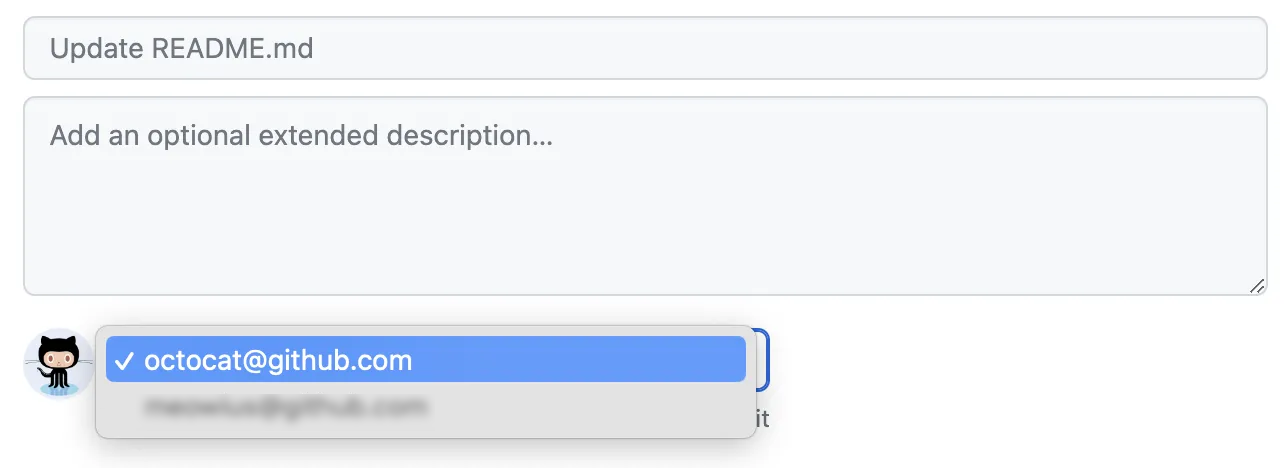
- “Commit message” 칸에 파일에 어떤 변경을 했는지 설명하는 짧고 의미 있는 커밋 메시지를 입력합니다. 커밋 메시지에서 여러 작성자를 커밋에 표시할 수도 있습니다. 자세한 내용은 여러 작성자가 있는 커밋 만들기를 참고하세요.
GitHub 계정에 이메일 주소가 여러 개 연결되어 있다면, 이메일 주소 드롭다운 메뉴를 클릭해 Git 작성자 이메일로 쓸 주소를 선택합니다. 이 메뉴에는 인증된 이메일 주소만 나타납니다. 이메일 주소 비공개 설정을 켰다면 no-reply 주소가 기본 커밋 작성자 이메일이 됩니다. no-reply 이메일 주소의 정확한 형식은 커밋 이메일 주소 설정하기를 참고하세요.
커밋 메시지 입력란 아래에서 커밋을 현재 브랜치에 추가할지, 새 브랜치에 추가할지 정합니다. 현재 브랜치가 기본 브랜치라면 커밋용 새 브랜치를 만든 뒤 풀 리퀘스트를 만드는 것이 좋습니다. 자세한 내용은 풀 리퀘스트 만들기를 참고하세요.
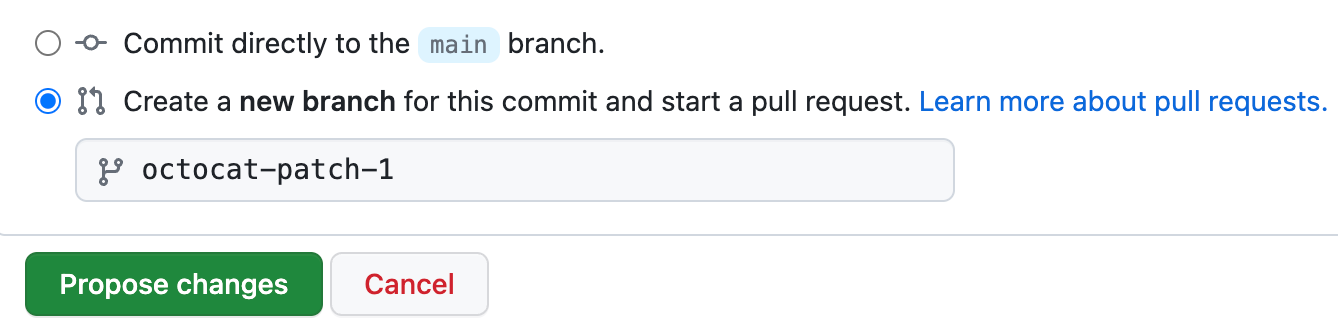
- Commit changes 또는 Propose changes를 클릭합니다.
- 제안한 변경 사항으로 풀 리퀘스트를 만듭니다.
- “Pull Requests” 목록에서 병합하려는 풀 리퀘스트를 클릭합니다.
- Merge pull request를 클릭합니다. 자세한 내용은 풀 리퀘스트 병합하기를 참고하세요.
- 요청이 나오면 커밋 메시지를 입력하거나 기본 메시지를 그대로 사용합니다.
- Confirm merge를 클릭합니다.
- 필요하다면 브랜치를 삭제합니다. 자세한 내용은 저장소 안에서 브랜치 관리하기를 참고하세요.
사이트에 새 글 추가하기
- GitHub에서 사이트 저장소로 이동합니다.
- 사이트의 게시 원본으로 이동합니다. 자세한 내용은 GitHub Pages 사이트의 게시 원본 구성하기를 참고하세요.
_posts디렉터리로 이동합니다.YYYY-MM-DD-NAME-OF-POST.md라는 새 파일을 만듭니다. YYYY-MM-DD는 글의 날짜로, NAME-OF-POST는 글 이름으로 바꿉니다.파일 맨 위에 다음 YAML front matter를 추가합니다. 따옴표로 감싼 글 제목, YYYY-MM-DD hh:mm:ss -0000 형식의 날짜와 시간, 그리고 원하는 만큼의 카테고리를 넣습니다.
1
2
3
4
layout: post
title: "POST-TITLE"
date: YYYY-MM-DD hh:mm:ss -0000
categories: CATEGORY-1 CATEGORY-2
- front matter 아래에 글 내용을 추가합니다.
- Commit changes…를 클릭합니다.
- “Commit message” 칸에 파일에 어떤 변경을 했는지 설명하는 짧고 의미 있는 커밋 메시지를 입력합니다. 커밋 메시지에서 여러 작성자를 커밋에 표시할 수도 있습니다.
- GitHub 계정에 이메일 주소가 여러 개 연결되어 있다면, 이메일 주소 드롭다운 메뉴를 클릭해 Git 작성자 이메일로 쓸 주소를 선택합니다.
- 커밋 메시지 입력란 아래에서 커밋을 현재 브랜치에 추가할지, 새 브랜치에 추가할지 정합니다. 현재 브랜치가 기본 브랜치라면 커밋용 새 브랜치를 만든 뒤 풀 리퀘스트를 만드는 것이 좋습니다.
- Commit changes 또는 Propose changes를 클릭합니다.
- 제안한 변경 사항으로 풀 리퀘스트를 만듭니다.
- “Pull Requests” 목록에서 병합하려는 풀 리퀘스트를 클릭합니다.
- Merge pull request를 클릭합니다.
- 요청이 나오면 커밋 메시지를 입력하거나 기본 메시지를 그대로 사용합니다.
- Confirm merge를 클릭합니다.
- 필요하다면 브랜치를 삭제합니다.
이제 사이트에 글이 올라갔을 것입니다. 사이트의 기본 URL이 https://octocat.github.io라면 새 글은 https://octocat.github.io/YYYY/MM/DD/TITLE.html에서 볼 수 있습니다.
다음 단계
GitHub Pages 사이트에 Jekyll 테마를 추가해 사이트의 모양과 분위기를 바꿀 수 있습니다. 자세한 내용은 Jekyll로 GitHub Pages 사이트에 테마 추가하기를 참고하세요.
이 글은 GitHub Docs의 원문을 한국어로 번역하고 일부 표현을 다듬은 것입니다. 원문은 GitHub, Inc.의 문서이며 CC BY 4.0 라이선스를 따릅니다.